 |
|
 |
| Mostra argomento precedente :: Mostra argomento successivo |
| Autore |
Messaggio |
ZioMauri29
utente attivo

Iscritto: 06 Dic 2005
Messaggi: 22539
Località: Novara - Milano
|
 Inviato: Mer 11 Feb, 2009 10:33 am Oggetto: New: Inserimento foto in critica e creazione Reportage Inviato: Mer 11 Feb, 2009 10:33 am Oggetto: New: Inserimento foto in critica e creazione Reportage |
 |
|
Aggiornamento importante della modalità di creazione di un Reportage
 | La sezione reportage e portfolio richiede una qualche accortezza particolare per l'upload delle foto qui sul forum, in considerazione del fatto che, oltre alla prima normalmente caricata in galleria e messa ai commenti con la solita prassi, deve anche prevedere tutte quelle successive. Ma andiamo con ordine, considerando il tutto sin dall'inizio. Nella figura qui a lato, si può tranquillamente vedere come caricare una propria immagine nella galleria personale, basta cliccare su ''Invia immagine'', come indicato dalla freccia.
Attenzione però, alle dimensioni del file che volete caricare nella vostra galleria: ci sono dei precisi limiti da non superare, ovvero 1500x1250 pixel come dimensioni e 512kB come peso finale del file. Per avere una serie di suggerimenti e una procedura sicura su come comprimere e ridimensionare l'immagine entro tali valori ottenendo la massima qualità possibile, vi rimando a questo memo, in cui è spiegato passo passo come fare. | |
Dopo aver cliccato su ''Invia Immagine'', si aprirà il pannello successivo, che vediamo qui a destra, e che ci dà la possibilità di caricare effettivamente il file (debitamente ridimesionato) dal nostro pc, sul forum, e quindi nella nostra galleria. Come potete vedere, basta cliccare su ''Sfoglia'', cercare il file nella cartella del pc che la contiene, inserire il ''Titolo Immagine'', una ''Descrizione Immagine'', e alla fine cliccare su ''Invia'', se tutto è pronto e corretto, altrimenti basta cliccare su ''Resetta'' e si riparte da capo. | | 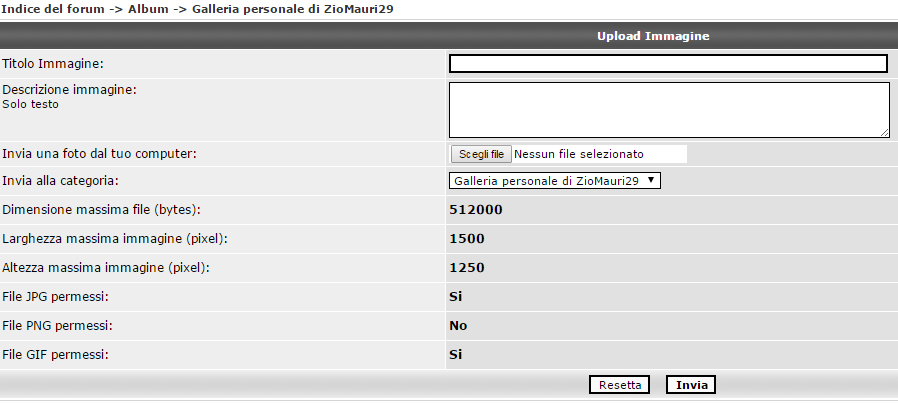 |
 | Una volta caricato il file dell'immagine in galleria, l'immagine non è ancora postata nelle relative sezioni di critica, per cui serve ancora qualche passaggio intermedio. Come si vede dall'immagine qui a sinistra, è necessario cliccare su ''Richiedi commenti'', e nella schermata successiva, quindi, scegliere la sezione più adatta al tipo di immagine. Nel nostro caso, reportage e portfolio. | |
Bene, fin qui è illustrata, quindi, la procedura standard per l'upload di tutte le immagini in galleria e l'eventuale richiesta di commenti.
1 - Utilizzare il form di caricamento automatico
Una volta scelta la categoria reportage e portfolio, si aprirà il corrispondete form per il caricamento delle immagini:
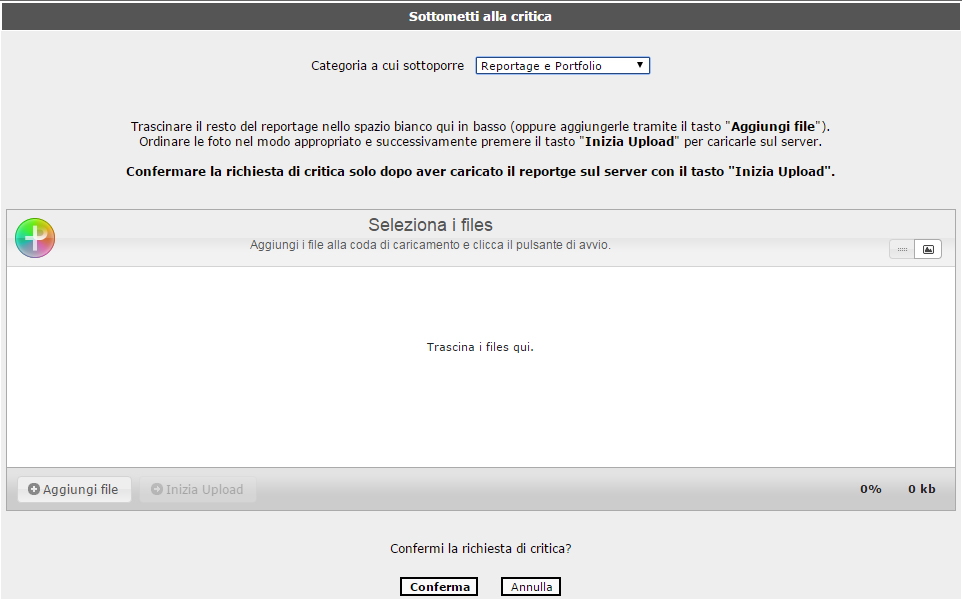 Il procedimento ora è molto intuitivo. Come anche indicato dalle informazioni, basta
1.a) Trascinare il resto del reportage nello spazio bianco nella parte bassa del form oppure
1.b) Aggiungerle tramite il tasto "Aggiungi file" e caricandole direttamente dalla propria directory su pc.
Attenzione ad alcune accortezze che poi influiranno sulla visualizzazione finale del vostro reportage:
2) Ordinare le foto nel modo appropriato dando la giusta successione nella visualizzazione
Si può cambiare l'ordine semplicemente 'trascinando' prima o dopo la posizione voluta l'immagine visualizzata nell'anteprima, sfruttando il semplice trascinamento con il mouse
3) Successivamente premere il tasto "Inizia Upload" per caricarle sul server.
4) Confermare la richiesta di critica solo dopo aver caricato il reportge sul server con il tasto " Inizia Upload" del punto precedente.
Per completezza, lasciamo di seguito indicate anche le altre metodologie, ormai desuete, di caricamento dei file per la creazione del reportage, ma invitiamo tutti ad usare il primo metodo indicato sopra!
Vediamo in successione come fare per caricare anche le altre immagini del nostro reportage. Esistono diversi metodi, andiamo con ordine.
2 - Sfruttare gli allegati dei messaggi (metodo desueto, preferire il primo)
 | Come si puo' vedere qui a lato, per usare questa modalità, una volta che l'immagine è stata messa ai commenti, si deve cliccare su ''Invia Risposta'', che si trova in alto a sinistra, e poi sfruttare il pannello ''Aggiungi allegato'' che si apre nella parte bassa della schermata, subito sotto al messaggio. Anche in questo caso, la procedura è quella descritta sopra: si clicca su ''Sfoglia'' e si cerca il file nella cartella del pc che lo contiene, si inserisce una eventuale descrizione del file, e poi si clicca o su ''Aggiungi allegato'' per allegare un numero maggiore di immagini (quindi superiore alle 2), o su ''Anteprima'' per pre-visualizzare il tutto, e quindi poi su ''Invia'' per mettere nello stesso post della foto di partenza anche gli allegati (e quindi la restante parte del reportage). | |
Attenzione però, alle dimensioni del file che volete caricare come allegato o linkata: anche in questo caso, ci sono dei precisi limiti da non superare, ovvero 800x600 pixel come dimensioni e 200kB come peso finale del file. Per avere una serie di suggerimenti e una procedura sicura su come comprimere e ridimensionare l'immagine entro tali valori ottenendo la massima qualità possibile, vi rimando ancora una volta a questo memo, in cui è spiegato passo passo come fare.
Attenzione anche a quello che succede in fase di anteprima: gli allegati vengono visualizzati in ordine inverso, ovvero appariranno dall'ultima inserita alla prima caricata, mentre, una volta inviato il messaggio finale, l'ordine verrà ristabilito, visualizzando quindi nell'ordine la prima, poi la seconda, poi la terza, e così via fino all'ultima.
Chiaramente, è utile anche dare un nome e/o un numero a tutte le immagini del portfolio, in maniera tale da poterle poi indicare e citare velocemente nel corso dei commenti e delle osservazioni che i vari utenti del forum lasceranno.
Con questa modalità di creazione del reportage, quindi, avrete la possibilità di avere la prima immagine con una definizione maggiore, e quelle inserite come allegati a dimensioni e risoluzioni finali un po' sacrificate dalla compressione più alta. Per evitare queste situazioni, si può procedere anche in maniera diversa.
3- Sfruttare le immagini postate nella stessa galleria (metodo desueto, preferire il primo, ma sempre funzionante)
Per non far apparire allegati nel corso del post del reportage, si può sfruttare un po' di codice html e quindi avere la successione delle immagini del reportage una dopo l'altra, avendo anche la possibilità di scrivere dei commenti prima della visione delle stesse immagini. Andiamo con ordine.
Per sfruttare questo metodo, bisogna, prima di cominciare, caricare tutte le immagini che vogliamo inserire nel reportage nella propria galleria, come abbiamo visto nel punto 1, fermandosi però prima della richiesta dei commenti, ovvero caricandole semplicemente in galleria. In questo modo, ovviamente, le immagini avranno le limitazioni proprie indicate in precedenza, di 1024x1024 e un peso di 320 kB.
A questo punto, dopo averle caricate tutte, è ancora una volta la prima di apertura del reportage a dover essere messa ai commenti, come vista dal punto in cui si richiedono i commenti. Dopo che questo è stato fatto, nel post relativo alla prima immagine, si può inserire il seguente codice
| Codice: | | <img src="http://www.photo4u.it/album_pic.php?pic_id=XXXXXX"> |
Attenzione: come trovare il numero XXXXX da inserire nel codice img src? E' necessario aprire la pagina della galleria dove è caricata la vostra immagine, e leggere nella barra dell'indirizzo proprio quel numero, che identifica in maniera univoca proprio quella immagine. Però attenzione a quello che viene visualizzato! facciamo un esempio per essere più chiari:
Aprendo una immagine nella mia galleria, quello che visualizzo nella barra dell'indirizzo è
| Codice: | | http://www.photo4u.it/album_page.php?pic_id=354805 |
quindi attenzione, non potete copiare e incollare quello, ma dovete prima fare la sostituzione di
album_page.php?pic_id= <--- album_pic.php?pic_id=
e quindi scrivere alla fine
| Codice: | | <img src="http://www.photo4u.it/album_pic.php?pic_id=354805"> |
Ovviamente, c'è anche un metodo più facile:
- se usate Firefox, basta cliccare con il tasto destro del mouse sull'immagine, e selezionare ''Copia indirizzo immagine'', e poi inserirlo semplicemente tra i tag img come appena visto.
- se usate Internet Explorer, basta cliccare col tasto destro del mouse sull'immagine, selezionare ''Proprietà'' e quindi copiare l'indirizzo che appare alla voce ''Indirizzo (URL)''.
In questo caso, comunque, anche se la modalità di post ha come limiti quelli della galleria stessa (ovvero 1024x1024 pixel), è necessario limitare le immagini a dimensioni massime dell'ordine di 800 pixel in larghezza e 600 pixel in altezza (o 600 px in altezza e 800 px in larghezza), e per dare la possibilità a tutti gli utenti di una corretta visualizzazione, senza la necessità di scrollare la pagina nelle direzioni alto/basso e destra/sinistra, perdendo la visione complessiva dell'immagine stessa, e soprattutto per rispettare l'articolo 12 del regolamento, che recita
| Citazione: | | 12 - Le immagini allegate o i link con visualizzazione diretta nei post non dovranno superare le dimensioni di 800x600 pixel (o 600x800) e comunque non potranno occupare più di 200KB. Le immagini da inserire nell'album personale potranno invece giungere a una dimensione di 1024x1024 pixel e occupare fino a 310KB. |
Se avete necessità di ridurre le immagini ma senza ricaricarle in galleria, potete usare gli appositi tag html, quali width ed height.
Ovvero si può usare una soluzione di questo tipo: | Codice: | | <img src="http://www.photo4u.it/album_pic.php?pic_id=354805" width="800"> |
per ridimensionare il lato orizzontale a 800 px, e proporzionalmente quello verticale, per immagini dal taglio orizzontale.
Oppure: | Codice: | | <img src="http://www.photo4u.it/album_pic.php?pic_id=354805" height="800"> |
per ridimensionare il lato verticale a 800 px, e proporzionalmente quello orizzontale, per immagini dal taglio verticale.
Anche in questa modalità, è utile, prima dell'inserimento del codice html appena visto (img), scrivere, nel corpo del messaggio, il titolo o il nome o il numero dell'immagine che seguirà, per dare la possibilità di una più rapida e univoca individuazione e indicazione durante i commenti.
4- Sfruttare le immagini postate su siti esterni (metodo desueto, preferire il primo)
Quanto fin qui detto, si può fare anche sfruttando le immagini posizionati su server esterni, come ad esempio flickr o altri.
In questo caso, il codice html da usare sarà leggermente diverso, ovvero:
| Codice: | | <img src="http://farm4.static.flickr.com/3323/3255682616_ee97d6ba03_o.jpg"> |
Lo ripeto ancora, per essere più chiaro: anche se la modalità di post non da' limiti o vincoli sulla dimensione dell'immagine, è necessario limitare le immagini a dimensioni massime dell'ordine di 800 pixel in larghezza e 600 pixel in altezza (o 600 px in altezza e 800 px in larghezza), e per dare la possibilità a tutti gli utenti di una corretta visualizzazione, senza la necessità di scrollare la pagina nelle direzioni alto/basso e destra/sinistra, perdendo la visione complessiva dell'immagine stessa, e soprattutto per rispettare l'articolo 12 del regolamento, che recita
| Citazione: | | 12 - Le immagini allegate o i link con visualizzazione diretta nei post non dovranno superare le dimensioni di 800x600 pixel (o 600x800) e comunque non potranno occupare più di 200KB. Le immagini da inserire nell'album personale potranno invece giungere a una dimensione di 1024x1024 pixel e occupare fino a 310KB. |
Se avete necessità di ridurre le immagini ma senza ricaricarle in galleria, potete usare gli appositi tag html, quali width ed height.
Ovvero si può usare una soluzione di questo tipo: | Codice: | | <img src="http://www.photo4u.it/album_pic.php?pic_id=354805" width="800"> |
per ridimensionare il lato orizzontale a 800 px, e proporzionalmente quello verticale, per immagini dal taglio orizzontale.
Oppure: | Codice: | | <img src="http://www.photo4u.it/album_pic.php?pic_id=354805" height="800"> |
per ridimensionare il lato verticale a 800 px, e proporzionalmente quello orizzontale, per immagini dal taglio verticale.
Anche in questa modalità, è utile, prima dell'inserimento del codice html appena visto (img src="..."), scrivere, nel corpo del messaggio, il titolo o il nome o il numero dell'immagine che seguirà, per dare la possibilità di una più rapida e univoca individuazione e indicazione durante i commenti.
Qualunque di queste tre tipologie venga scelta, ricordate, comunque, di usare sempre il tasto ''Anteprima'' prima di dare conferma di tutto il messaggio composto, in modo da poter postare il reportage senza errori finali.
Buon 'reportage' a tutti, ZioMauri29 
_________________
[size=10]Maurizio - Sono Qui Per Imparare..
Ultima modifica effettuata da ZioMauri29 il Gio 10 Set, 2015 10:11 am, modificato 2 volte in totale |
|
Vai ad inizio pagina
Vai a fine pagina |
|
|
ManuC.
nuovo utente
Iscritto: 17 Set 2010
Messaggi: 3
|
| Inviato: Ven 17 Set, 2010 6:23 pm Oggetto: |
|
|
SI PUò SOTTOPORRE A CRITICA SOLO UNA FOTO AL GIORNO?
_________________
Manu |
|
Vai ad inizio pagina
Vai a fine pagina |
|
|
vfdesign
utente attivo

Iscritto: 14 Ago 2006
Messaggi: 7804
Località: Puglia
|
| Inviato: Mar 21 Set, 2010 9:15 am Oggetto: |
|
|
| ManuC. ha scritto: | | SI PUò SOTTOPORRE A CRITICA SOLO UNA FOTO AL GIORNO? |
Se ti riferisci alle "comuni" sezioni del forum (tutte tranne "reportage & portfolio"), si, una al giorno, da aprile 2007 se non erro:
http://www.photo4u.it/viewtopic.php?t=180704
Se hai intenzione, invece, di realizzare un reportage, basta caricare tutte le foto in album personale, per poi sottoporre a critica la singola foto, che può rappresentare la "copertina", o la foto d'apertura della tua presentazione, e linkare le altre come scritto sopra, in coda alla stessa richiesta commenti. |
|
Vai ad inizio pagina
Vai a fine pagina |
|
|
Turazzo
utente attivo
Iscritto: 18 Set 2012
Messaggi: 984
Località: Siracusa
|
| Inviato: Gio 11 Apr, 2013 6:27 pm Oggetto: |
|
|
Dove trovo le indicazioni per postare una foto in HD?
Grazie.
Turazzo. |
|
Vai ad inizio pagina
Vai a fine pagina |
|
|
Massimo Tamajo
utente attivo

Iscritto: 03 Ott 2011
Messaggi: 6900
Località: Siracusa
|
| Inviato: Gio 11 Apr, 2013 6:52 pm Oggetto: |
|
|
Ciao Salvo, tutte le informazioni che ti servono per l'inserimento delle foto in Alta Risoluzione le trovi qui: http://www.photo4u.it/viewtopicnews.php?t=501492
Un saluto, Max
_________________
Il mio sito web www.massimotamajo.it
La mia pagina Facebook personale Massimo Tamajo Fotografo Naturalista
La mia pagina Facebook dei viaggi Nature photo adventure |
|
Vai ad inizio pagina
Vai a fine pagina |
|
|
Liliana R.
utente attivo

Iscritto: 06 Dic 2006
Messaggi: 22446
Località: Roma
|
| Inviato: Gio 11 Apr, 2013 6:55 pm Oggetto: |
|
|
| Turazzo ha scritto: | Dove trovo le indicazioni per postare una foto in HD?
Grazie.
Turazzo. |
Puoi trovare qui come si può fare ad allegare immagini in alta risoluzione.
Spero che ti sia chiaro ed utile. Mi puoi contattare per chiarimenti.
Liliana
_________________
Il mio sitoweb |
|
Vai ad inizio pagina
Vai a fine pagina |
|
|
|
|
Non puoi iniziare nuovi argomenti
Non puoi rispondere ai messaggi
Non puoi modificare i tuoi messaggi
Non puoi cancellare i tuoi messaggi
Non puoi votare nei sondaggi
Non puoi allegare files in questo forum
Puoi scaricare gli allegati in questo forum
|
|
 Home
Home
 Forum
Forum
 Fotografie
 Le mie foto
 Cerca
Cerca
 Utenti
 Regolamento
 FAQ
FAQ
 MP
MP
 Iscrizione
 Login
Login


