 |
|
 |
| Mostra argomento precedente :: Mostra argomento successivo |
| Autore |
Messaggio |
AdelTeo
utente

Iscritto: 17 Mgg 2006
Messaggi: 462
Località: Roma
|
 Inviato: Gio 06 Mar, 2008 3:35 pm Oggetto: [GUIDA A PHOTOSHOP] Creazione cornice con firma Inviato: Gio 06 Mar, 2008 3:35 pm Oggetto: [GUIDA A PHOTOSHOP] Creazione cornice con firma |
 |
|
Creazione di una cornice con firma
a cura di AdelTeo
Questo tutorial fa vedere come creare una cornice con firma in Photoshop. La cornice risultante la uso per le mie foto macro. Ci si possono fare variazioni a piacere e ottenere altri risultati.
Spero si capirà il tutorial, sopratutto per coloro che mi hanno richiesto info sulla cornice in MP, se no, sto qua per ulteriori informazioni.
--------------------- operazioni preliminari ---------------------
1: creazione nuovo documento in Photoshop, con la risoluzione a piacere ( 640X480, 800X600, 1024X768 ecc ) e con sfondo trasparente.
2: mettere la foto da incorniciare sul layer "foto" ---> (tut_cornice_1.jpg).
----------------------- creazione cornice -----------------------
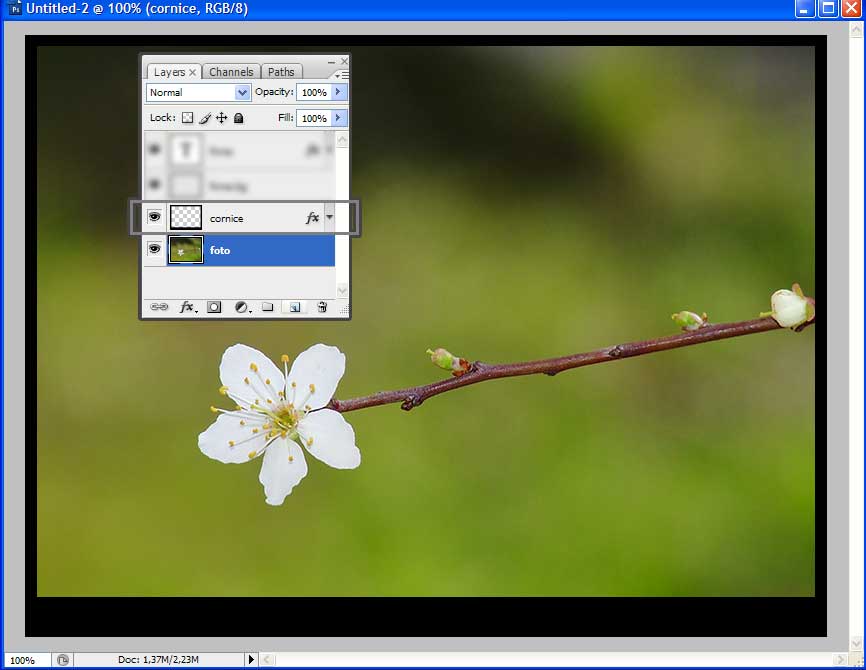
3: creazione nuovo layer "cornice" e disegnare la forma della cornice, riempiendola col colore nero ---> (tut_cornice_2.jpg).
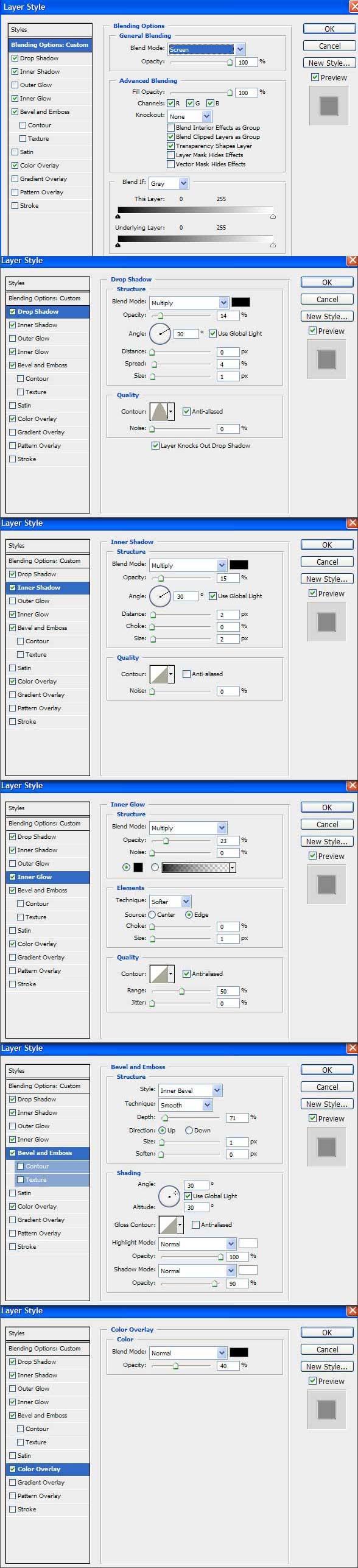
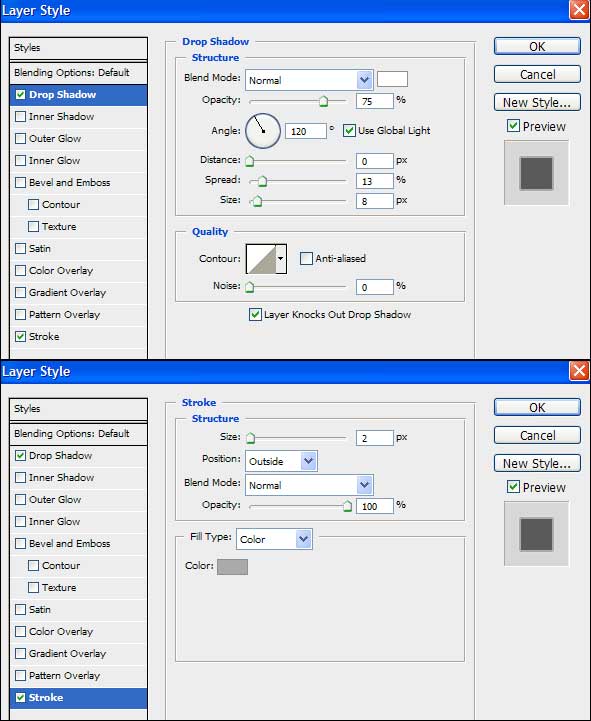
4: al layer "cornice" applicare il seguente stile layer ---> (tut_cornice_2_aux.jpg).
5: dopo l'applicazione dello stile, la cornice dev'essere cosi ---> (tut_cornice_3.jpg).
------------------------ creazione firma ------------------------
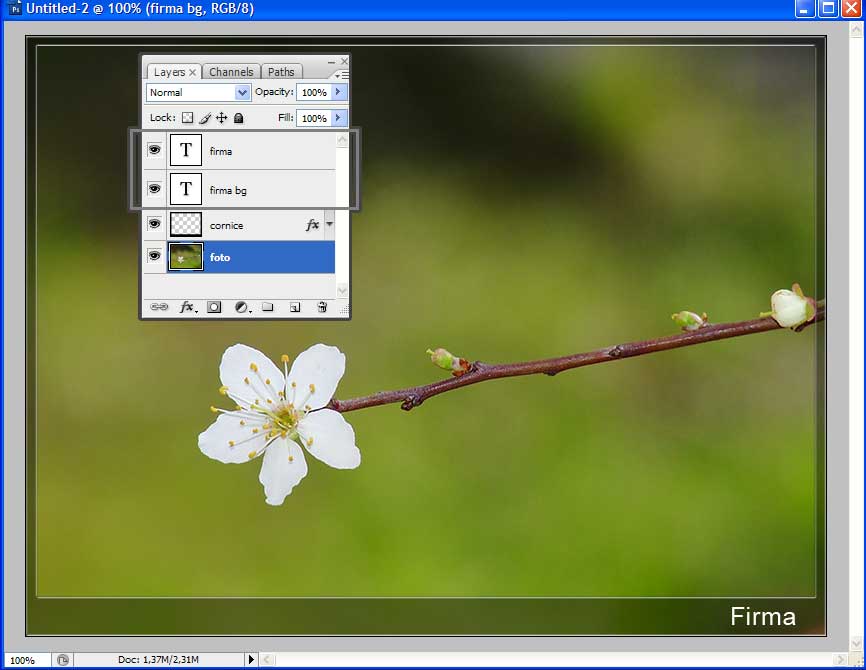
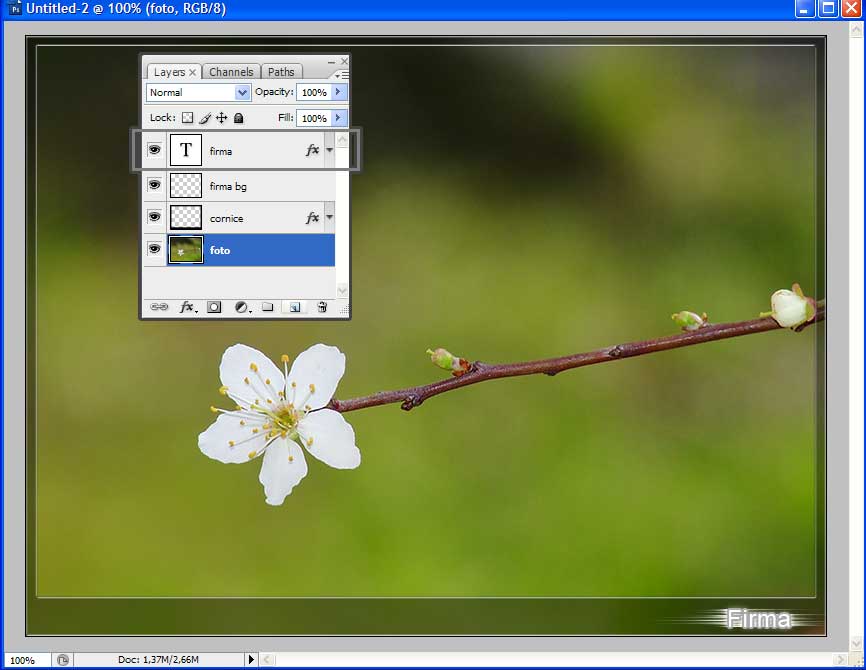
6: creazione nuovo layer testo "firma bg", scrivere il testo della vostra firma ( colore bianco), duplicare il layer e rinominare il layer duplicato in "firma" ---> (tut_cornice_4.jpg).
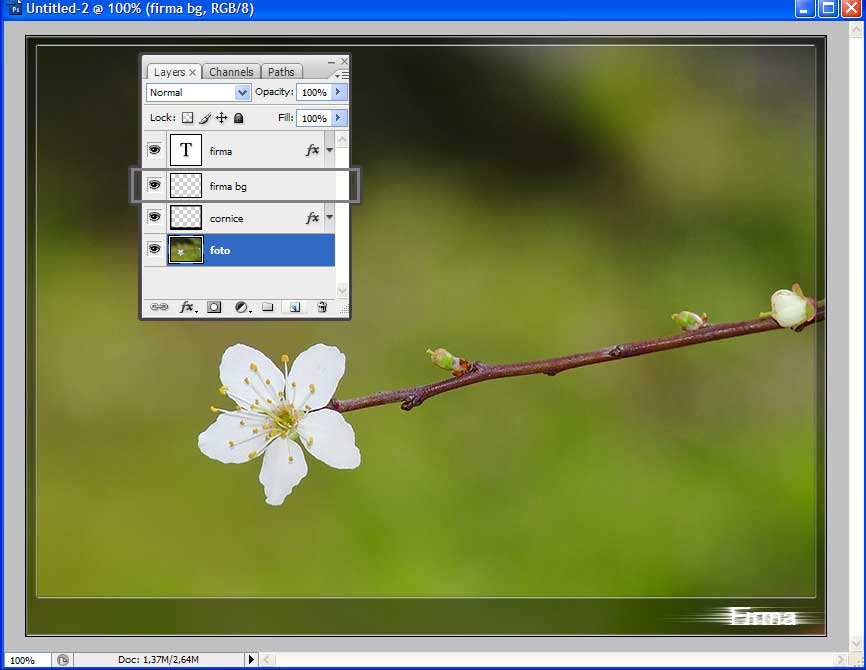
7: selezionare layer "firma bg" e per 2 volte, applicare il filtro "wind" (filter -> stylize -> wind || [filtro -> stilizzazione -> effetto vento]) con le seguenti impostazioni: - metodo vento e direzione da destra; poi sempre per 2 volte, applicare il filtro "wind" con le seguenti impostazioni: - metodo vento e direzione da sinistra ( quasi come prima, solo che la direzione cambia). Risultato ---> (tut_cornice_5.jpg).
8: selezionare layer "firma" ed applicare il seguente stile layer ---> (tut_cornice_5_aux.jpg).
9: dopo l'applicazione dello stile, la firma dev'essere cosi ---> (tut_cornice_6.jpg).
E la creazione della cornice con firma è finita. Per metterla ad altre foto, cambiate foto del layer "foto". Scusate la qualità delle foto allegate, ma occupavano troppo se mettevo la qualità alta.
Buon lavoro!
TORNA ALL'INDICE
| Descrizione: |
1: creazione nuovo documento in Photoshop, con la risoluzione a piacere ( 640X480, 800X600, 1024X768 ecc ) e con sfondo trasparente.
2: mettere la foto da incorniciare sul layer "foto". |
|
| Dimensione: |
38.65 KB |
| Visualizzato: |
File visto o scaricato 520 volta(e) |

|
| Descrizione: |
| 3: creazione nuovo layer "cornice" e disegnare la forma della cornice, riempiendola col colore nero. |
|
| Dimensione: |
41.65 KB |
| Visualizzato: |
File visto o scaricato 520 volta(e) |
|
| Descrizione: |
| 4: al layer "cornice" applicare il seguente stile layer. |
|
| Dimensione: |
174.65 KB |
| Visualizzato: |
File visto o scaricato 520 volta(e) |
|
| Descrizione: |
| 5: dopo l'applicazione dello stile, la cornice dev'essere cosi. |
|
| Dimensione: |
42.07 KB |
| Visualizzato: |
File visto o scaricato 520 volta(e) |

|
| Descrizione: |
| 6: creazione nuovo layer testo "firma bg", scrivere il testo della vostra firma ( colore bianco), duplicare il layer e rinominare il layer duplicato in "firma". |
|
| Dimensione: |
44.11 KB |
| Visualizzato: |
File visto o scaricato 520 volta(e) |
|
| Descrizione: |
| 7: selezionare layer "firma bg" e per 2 volte, applicare il filtro stilizzazione -> effetto vento con le seguenti impostazioni: - metodo vento e direzione da destra; poi per 2 volte, applicare applicare il filtro con direzione sinistra. |
|
| Dimensione: |
44.1 KB |
| Visualizzato: |
File visto o scaricato 520 volta(e) |
|
| Descrizione: |
| 8: selezionare layer "firma" ed applicare il seguente stile layer. |
|
| Dimensione: |
51.42 KB |
| Visualizzato: |
File visto o scaricato 520 volta(e) |
|
| Descrizione: |
|
| Dimensione: |
43.87 KB |
| Visualizzato: |
File visto o scaricato 520 volta(e) |
|
_________________
Fujifilm S5 Pro, S5600
nLite addons
Ultima modifica effettuata da AdelTeo il Ven 07 Mar, 2008 12:33 pm, modificato 2 volte in totale |
|
Vai ad inizio pagina
Vai a fine pagina |
|
|
Marty McFly
utente attivo

Iscritto: 02 Ago 2006
Messaggi: 4792
Località: Roma
|
| Inviato: Ven 07 Mar, 2008 9:08 am Oggetto: |
|
|
Grande AdelTeo, finalmente svelato il "mistero" 
Grazie 
_________________
   |
|
Vai ad inizio pagina
Vai a fine pagina |
|
|
lalex
utente attivo

Iscritto: 24 Ago 2004
Messaggi: 2045
Località: Milano
|
| Inviato: Ven 07 Mar, 2008 10:46 am Oggetto: |
|
|
si potrebbe fare 1 azione in automatico ?
_________________
Canon EOS 1100D www.lisca.it <°(((< Le mie foto
       |
|
Vai ad inizio pagina
Vai a fine pagina |
|
|
ielpuzz
operatore commerciale
Iscritto: 27 Ott 2005
Messaggi: 1057
Località: mendrisio ( svizzera)
|
| Inviato: Ven 07 Mar, 2008 11:03 am Oggetto: |
|
|
la provo al più presto
_________________
X-Photographer Fuji
X-pro2 , Xe2s
16-55 f/2.8 35 f/1.4 |
|
Vai ad inizio pagina
Vai a fine pagina |
|
|
AdelTeo
utente
Iscritto: 17 Mgg 2006
Messaggi: 462
Località: Roma
|
| Inviato: Ven 07 Mar, 2008 12:45 pm Oggetto: |
|
|
| Marty McFly ha scritto: | Grande AdelTeo, finalmente svelato il "mistero"
Grazie |
prego.
| lalex ha scritto: | | si potrebbe fare 1 azione in automatico ? |
Si, si potrebbe, però non so se ti sarà più utile, perché per mettere la cornice alle altre foto basta, o cambiare la foto del layer "foto", o metterci un layer sopra con la nuova foto. Cosi facendo puoi fare in questa fase pure i crop necessari alle foto.
E poi la firma è unica, cioè io ho la mia firma, tu la tua, altri la loro ecc e che la sua creazione è unica, quindi ognuno si deve fare un azione sua per la cornice con firma. Se mi dici che firma vuoi mettere, ci provo a farti l'azione che fa la cornice e la firma su una foto qualunque (l'azione comincia a lavorare dal punto 3 del tutorial).
| ielpuzz ha scritto: | | la provo al più presto |
Buon lavoro!
Attenzione di mettere il blend mode su screen nello stile per la cornice.

_________________
Fujifilm S5 Pro, S5600
nLite addons |
|
Vai ad inizio pagina
Vai a fine pagina |
|
|
|
|
Non puoi iniziare nuovi argomenti
Non puoi rispondere ai messaggi
Non puoi modificare i tuoi messaggi
Non puoi cancellare i tuoi messaggi
Non puoi votare nei sondaggi
Non puoi allegare files in questo forum
Puoi scaricare gli allegati in questo forum
|
|
 Home
Home
 Forum
Forum
 Fotografie
 Le mie foto
 Cerca
Cerca
 Utenti
 Regolamento
 FAQ
FAQ
 MP
MP
 Iscrizione
 Login
Login


